深色
Listing 变动
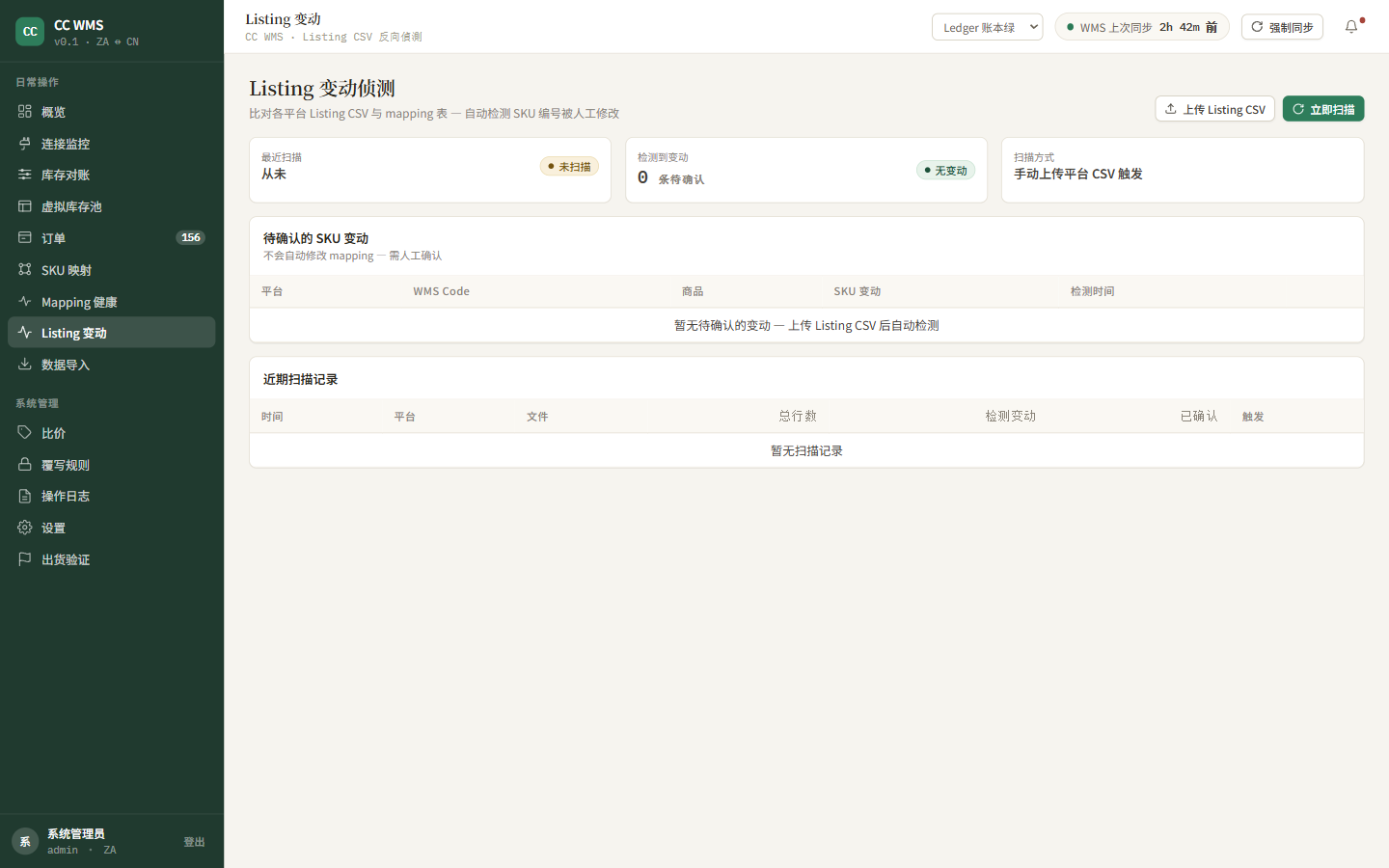
这是一个「SKU 货号防篡改警报器」:你把某个平台后台导出的商品清单(CSV 文件)传进来,系统帮你逐行比对 CC WMS 里记的「仓库编号 ↔ 平台货号」对照表,找出有没有哪个商品在平台上的货号被人偷偷改过,然后列出来等你人工确认。它只「侦测+提醒」,绝不自动改你的对照表。
谁会用到:业主 Nate 与负责维护商品对照(mapping)的操作员。尤其在上线前,用来核对各平台货号有没有被改错。
🧠 这一页的原理(白话)
平台 SKU(货号)是 CC WMS 推库存、接订单时认「哪个商品」的门牌号。如果有人在 Takealot/Amazon/Makro 后台把某商品的货号改了,但 CC WMS 这边的对照表没跟着改,之后推库存就会推到错的门牌号去(推丢、或推到别的商品上)。这页就是抓这种「门牌号被换掉」的情况——它把你导出的平台清单跟对照表对一遍,只挑出「对照表里已有这个仓库编号、而平台清单给的货号跟记录不一样」的行报警,决定权完全留给人。比对不分大小写(abc 和 ABC 视为同一个,不会误报,这是刻意的 ADR-031 规则)。技术上:上传走后端 POST /api/listing/upload,比对结果存进资料库两张表(listing_scans 扫描记录、listing_alerts 变动告警),按「确认更新」才真的改对照表(sku_mappings)。
🖱️ 画面上的东西(分页 / 按钮 / 栏位)
| 类型 | 名称 | 是什么 | 点了 / 用了会怎样 | ⚠️ 注意 |
|---|---|---|---|---|
| tab | Listing 变动(左侧菜单) | 进入本页的入口。也可从「连接监控」页的「对比 Listing CSV →」按钮跳进来。 | 点了进入本页。注意:菜单名旁边的小红点永远不会亮——程式里把这个提示数字写死成 0(App.tsx 第 170 行 listing: 0),所以别靠红点判断有没有待办,要进页看「检测到变动」卡片。 | |
| button | 上传 Listing CSV(右上,普通小按钮,带上传图标) | 打开「上传 Listing CSV」弹窗。 | 弹出上传弹窗(见下方 modal)。这是全页唯一会真正触发一次比对扫描的入口。 | |
| button | 立即扫描(右上,主色小按钮,带同步图标) | 看起来像是会去平台抓最新数据重新扫描。 | 名实不符:它其实不会去扫描任何新文件,只是「重新抓一次资料库里已有的扫描记录+待确认清单来刷新画面」(呼叫 fetchData)。真正的扫描只发生在你上传 CSV 那一刻。加载中时会变灰、点不动。教学上请理解成『刷新列表』。 | |
| badge | 卡片1 — 最近扫描 | 显示最近一次上传扫描的时间(格式像 2026-06-16 14:30);从来没扫过显示「从未」。右侧药丸徽章:扫过=绿色「正常」,没扫过=黄色「未扫描」。 | 纯显示,不可点。 | |
| badge | 卡片2 — 检测到变动 | 显示目前『待确认』的变动有几条,例『3 条待确认』(大号等宽字)。右侧徽章:有待确认(>0)=黄色「需处理」,没有=绿色「无变动」。 | 纯显示,不可点。判断有没有待办看这张卡,不要看菜单红点。 | |
| badge | 卡片3 — 扫描方式 | 固定写死一行字「手动上传平台 CSV 触发」。 | 纯说明,没有任何可点的东西。程式注解写明:旧版这里有个『设置齿轮』钮和『每日 04:00 自动』字样,2026-06-10 已移除,因为那是假文案——这页没有任何自动排程,永远要你手动上传才会扫描。 | |
| column | 表格一『待确认的 SKU 变动』— 平台 / WMS Code / 商品 / SKU 变动 / 检测时间 | 列出系统侦测到、还没人处理的 SKU 改动。SKU 变动栏用颜色标:旧 SKU 红色 → 新 SKU 绿色,中间一个箭头。商品名查不到时显示『—』。副标题写明『不会自动修改 mapping — 需人工确认』。空状态:加载中显示『加载中…』;没有待确认显示『暂无待确认的变动 — 上传 Listing CSV 后自动检测』。 | 逐行核对:红色=CC WMS 现在记的旧货号,绿色=CSV 里的新货号。看清楚再用右侧按钮处理。 | |
| button | 确认更新(表格一每行右侧,强调色小按钮) | 同意把对照表里这个商品的平台货号正式改成绿色那个新值。 | 会立刻、真的执行 UPDATE sku_mappings,把对照表的平台货号改成新值,告警标记为 confirmed 并从清单消失,那次扫描的『已确认』数 +1,写一笔操作记录。处理中按钮变灰。POST /api/listing/alerts/:id/resolve body {action:'confirm'} | 🔴 全页唯一会改动业务资料的按钮。改的对照表是 CC WMS 推库存的依据,改错=之后库存推到错的货号。没有二次确认弹窗、当下也没有撤销按钮(要复原只能再传一次正确 CSV 或去映射页手动改回)。务必看清红→绿两个货号再点。Amazon 多变体商品尤其要先想清楚(见 gotchas)。 |
| button | 保持不变(表格一每行右侧,灰色幽灵样式小按钮) | 表示『不采纳这个改动,对照表维持原样』。 | 不动任何对照表,只把这条告警标记为已处理(kept) 并从清单消失,记一笔操作记录。处理中按钮变灰。POST /api/listing/alerts/:id/resolve body {action:'keep'} | 不会破坏对照表,是安全动作。适合用在假警报(例如 Amazon 多变体误判)。 |
| column | 表格二『近期扫描记录』— 时间 / 平台 / 文件 / 总行数 / 检测变动 / 已确认 / 触发 | 历史流水帐,每上传一次 CSV 多一行。总行数带千分位逗号;检测变动>0 时数字显黄色、=0 显灰色 0;已确认为 0 时显示『—』;触发栏写『手动上传』或『cron 04:00』。空状态:加载中『加载中…』、没有记录『暂无扫描记录』。 | 纯查阅,用来事后追查谁何时传了哪个档、抓出几条、确认几条。GET /api/listing/scans?limit=20 | ⚠️ 触发栏永远只会显示『手动上传』。后端从没有任何定时任务会做 Listing 扫描(cron 处理器里没有 listing 分支),写入时一律写死 manual,『cron 04:00』是跑不出来的预留文案,教学网站只讲『手动上传触发』。 |
| modal | 弹窗『上传 Listing CSV』 | 标题『上传 Listing CSV』、副标『选择平台 → 上传 CSV → 自动检测 SKU 变动』。内含:平台下拉(Takealot/Amazon/Makro/Temu,预设 Takealot);拖放区(还没选档时显示上传图标+『拖入 CSV 文件,或点击选择』,只接受 .csv;选好后显示文件图标、文件名、大小KB、一个移除小叉叉);出错时红底红字带⚠的中文错误;底部灰字格式提示『CSV 格式:wms_code,platform_sku(每行一条)』。 | 选对平台 → 拖入或点选 .csv → 按『上传并扫描』。后端当场解析 CSV、比对对照表、产生待确认清单、写一笔扫描记录,成功后弹窗自动关闭、画面刷新。上传本身不会改对照表(只读+产生清单)。POST /api/listing/upload (multipart: platform + file) | 上传是安全动作,不改对照表。注意:平台一定要选对(决定它去比哪一份对照表),选错=整批货号都对不上=一堆假变动。 |
| button | 上传并扫描(弹窗底部,强调色) | 把选好的文件送后端比对。 | 没选文件时是灰的、点不动;上传过程中文字变『扫描中…』并锁住。点下去=送档、后端比对、产生待确认清单、写扫描记录,成功后自动关弹窗并刷新。POST /api/listing/upload | 安全动作,只产生待确认清单,不改对照表。 |
| button | 取消 / 移除文件小叉叉(弹窗内) | 取消=关弹窗不做任何事;小叉叉=移除已选文件重选。 | 都是安全动作,不影响任何资料。 |
⚠️ 注意事项 / 别踩的坑
- 『立即扫描』按钮名不副实:它不会去平台抓任何东西、也不会重新比对,只是重新读一次资料库里已有的扫描+告警来刷新画面。真正的扫描只发生在上传 CSV 那一刻。请理解成『刷新列表』。
- 菜单红点永远不会亮:就算有一堆待确认变动,左侧『Listing 变动』旁的提示圆点也不会出现(程式里写死成 0)。判断有没有待办要进页看『检测到变动』卡片的数字。
- CSV 必须有『两栏』且栏名要对得上:后端去 CSV 第一行找栏名(大小写、引号会自动处理)。仓库编号那栏要叫 wms_code / wms code / wmscode / code 之一;平台货号那栏要叫 platform_sku / platform sku / tsin / asin / sku / product_sku / seller_sku 之一。两栏其一找不到,整个上传被挡,回报『CSV 缺少必要列…(当前列:…)』。从平台后台导出后常需先把标题改成认得的名字(改成 wms_code,tsin 最稳)。栏的顺序不重要,认的是栏名不是位置。
- 只比『对照表里已有的仓库编号』:CSV 里有、但对照表里根本没有的仓库编号 → 不会报警(无从比起)。这页不是用来发现『漏建对照』的,那是『映射』页的事。对照表里已停用(discontinued)的那笔也被忽略不参与比对。只有『对照表有这个编号、且 CSV 给的新货号跟旧的不一样』才会列成一条变动。
- 【最重要·Amazon 专属】一个仓库编号有多个变体时比对会认错对象:已知设计限制——同一个仓库编号在 Amazon 可同时有 FBM/FBA/FLEX 三种货号(避坑清单 D08)。这页比对程式只用『仓库编号』当 key、没分变体,当同一编号有好几笔对照时只会留住其中一笔(实务上是最后读到的那笔)来比,结果可能:把另一个变体的货号误判成『被改了』报假警报;或真改了的那个变体反而没比到。所以对 Amazon 多变体商品上传 CSV 时,看到变动先别急着按『确认更新』,先想想这个编号是不是有多个变体。Takealot/Makro(一个编号一个货号)没有这个问题。
- 『确认更新』没有二次确认、没有撤销:点下去立刻真的改对照表(sku_mappings),改错只能再传一次正确 CSV 或去映射页手动改回。务必看清红→绿再点。
- 不要拿『别的平台』的 CSV 配『这个平台』的下拉:上传时选的平台决定去比哪份对照表,平台选错=整批货号对不上=一堆假变动。
- 不要上传非 .csv 档:xlsx 不行会被挡,Excel 请先『另存为 CSV』。
- 所有动作都留痕:每次上传、每次确认/保留都写进系统操作记录(audit log)(谁、何时、把哪个货号从什么改成什么)。在『操作记录』页可查到 上传 Listing CSV、确认 Listing SKU 变更、保留原 SKU(不变更)这几种动作。
- 比对不分大小写(ABC 和 abc 视为同一个,不会报警),是刻意的(ADR-031)。
✅ 怎么操作(步骤)
- 情境:你想确认 Takealot 上某些商品的货号没被人改过。
- 去 Takealot 后台导出商品清单(CSV)。打开档案,确认有『仓库编号』和『平台货号(TSIN)』两栏;若标题不是系统认得的名字,把标题列改成 wms_code,tsin(认得的名字见 gotchas),存档。
- 在 CC WMS 左侧点『Listing 变动』进入本页。
- 右上角点『上传 Listing CSV』→ 弹窗里『平台』选 Takealot → 把 CSV 拖进虚线框(或点框选档)→ 确认显示的档名/大小正确 → 按『上传并扫描』。
- 上传成功后弹窗自动关闭、画面自动刷新。看『检测到变动』卡片:显示 0条/无变动 = 太好了门牌号都没被动,结束;显示 N条/需处理 = 往下看『待确认的 SKU 变动』表格。
- 逐条核对每行的『SKU 变动』栏(红色=CC WMS 现在记的旧货号,绿色=CSV 里的新货号):确认平台真的改成了绿色那个、CC WMS 应跟着更新 → 按『确认更新』(对照表立刻改成新货号);绿色那个是错的/不想改/是假警报(例如 Amazon 变体误判)→ 按『保持不变』(对照表不动,只清掉这条警报)。
- 处理完的行会从待确认列表消失;『近期扫描记录』会留下这次上传的总行数、检测变动数、已确认数,供日后追查。
- 收尾检查:处理完后『检测到变动』应回到 0;若还有剩,表示还有没处理的行,回第 5 步继续。
- 小技巧:同一份 CSV 重复上传没有副作用(它只读不写,除非你按确认),不确定栏名对不对就大胆传一次试,被挡了照错误讯息改栏名再传。
与 6/21 上线测试有关
这页本身不写任何平台——它只读 CSV、改的是 CC WMS 自己内部的对照表,跟 6/21 上线测试要做的『推虚拟库存 / 线上比价改价』是两条独立的事,不会直接触发对平台的写入。但它间接很重要:6/21 第一次真的把库存推上平台,『推到哪个货号』完全看对照表。建议上线前用这页把各平台 Listing CSV 各跑一次、确认没有货号被改错,这是避免『库存推错门牌』的便宜保险。唯一要特别小心的就是 Amazon 多变体的误判(看 gotchas 第 5 条)——确认更新前务必看清楚是哪个变体。目前 docs/ui-manuals/ 索引只到 01–05,这页还没有对应白话手册,应新增编号 06。相关档案(绝对路径):前端页面 C:\Users\langl\Downloads\CC WMS\cc-wms\web\src\pages\Listing.tsx;上传弹窗 C:\Users\langl\Downloads\CC WMS\cc-wms\web\src\modals\ListingUploadModal.tsx;后端全部逻辑 C:\Users\langl\Downloads\CC WMS\cc-wms\src\routes\listing.ts;资料表 schema C:\Users\langl\Downloads\CC WMS\cc-wms\migrations\0007_listing.sql;API 客户端型别 C:\Users\langl\Downloads\CC WMS\cc-wms\web\src\api.ts(第 996–1043 行)。功能编号 F08,相关 ADR-031(SKU 大小写不敏感)。