深色
数据导入
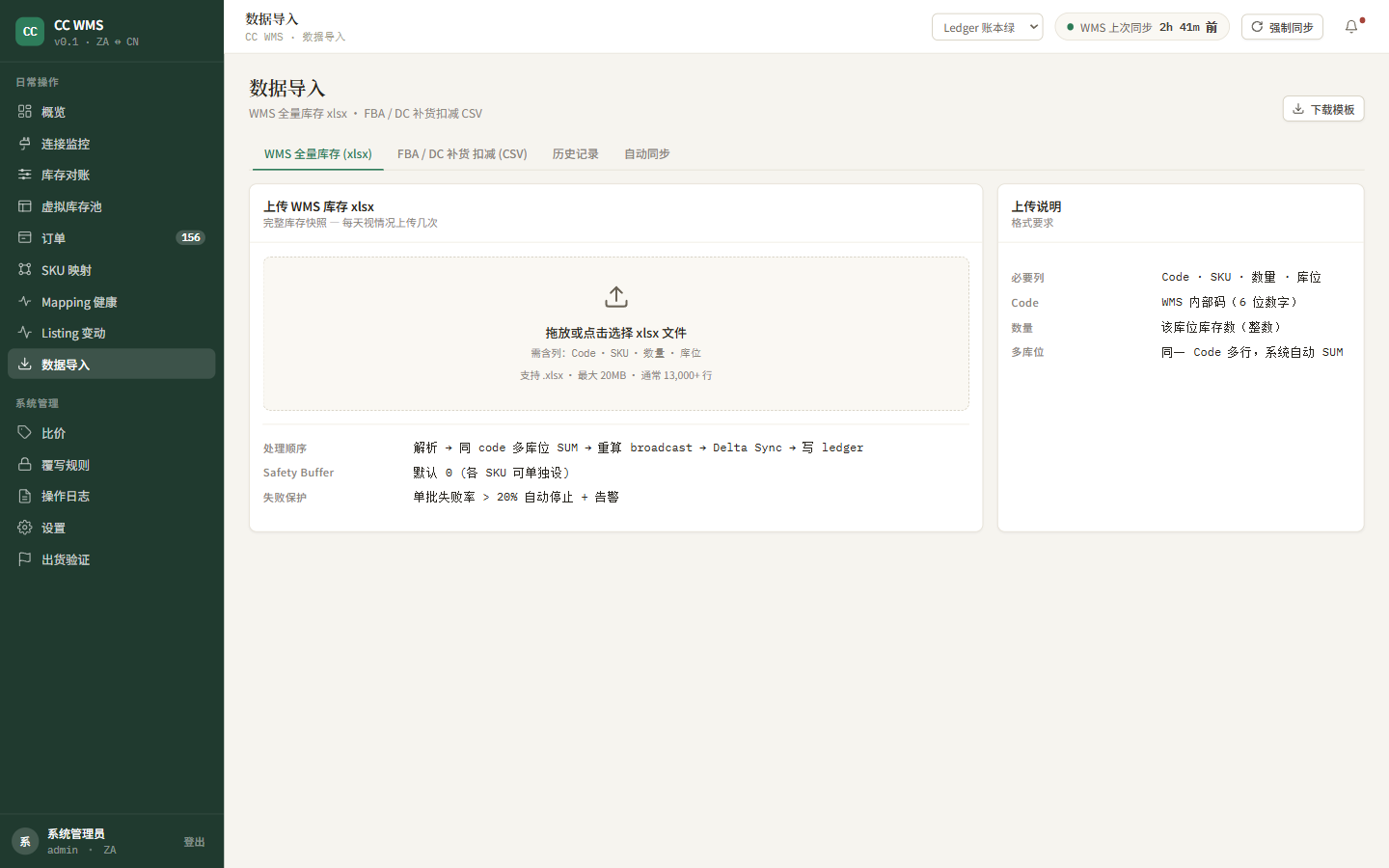
这一页是你「告诉系统仓库里现在有多少货」的唯一入口。系统不会自己去数你的仓库,它靠你上传一张 Excel 库存总表(全部库存的快照),算出每个商品现在可以安全卖几件,再推给各电商平台(Takealot / Amazon / Makro)。
谁会用到:仓库 / 运营人员,每天会做几次「上传全量库存」。偶尔做「FBA 装箱手动扣减」。「自动同步」是进阶可选功能。
🧠 这一页的原理(白话)
既有的实体仓库系统(WMS)是「物理真相」,但它靠人拿 PDA 扫码、有数小时延迟。这一页就是把那份物理真相搬进云端帐本。上传成功后,系统在后台排队做一串事:解析 Excel → 同一个货号(Code)散在多个库位的数量自动加总(SUM) → 用核心公式重算每个商品「能广播给平台几件」→ 只把有变动的商品推给平台(Delta Sync,省流量) → 写进帐本。核心公式(不可简化、四项缺一不可):可广播量 = max(0, 仓库实体数 − 已收未扣的订单 − DC补货已预留 − 你设的安全保留量)。这个公式是 PDA 延迟下防止超卖的命根子。
🖱️ 画面上的东西(分页 / 按钮 / 栏位)
| 类型 | 名称 | 是什么 | 点了 / 用了会怎样 | ⚠️ 注意 |
|---|---|---|---|---|
| tab | WMS 全量库存 (xlsx) | 四个分页的第一个,默认停在这里。上传整个仓库的库存快照,通常 1.3 万行以上。这是最主要、最常做的事。 | 切到 WMS 上传页(左右两张卡片) | |
| tab | FBA / DC 补货 扣减 (CSV) | 第二个分页。极少数特殊情况,手动扣掉一批没有自动流程的出货(仅限 Amazon FBA 装箱补货)。 | 切到 FBA 扣减页 | 这里千万不要传 Takealot DC 补货(系统已自动处理,手动传会扣两次) |
| tab | 历史记录 | 第三个分页。看过去每一次上传的清单(成功/部分/失败)。 | 切进去时才向后端抓最近最多 100 笔上传纪录GET /api/wms/imports | |
| tab | 自动同步 | 第四个分页(程式内叫「同步中心」)。不想手动上传时,按一颗钮让云端自己连仓库系统抓库存、做对账。 | 切到同步中心;所有动作都要先输入独立的『操作密码』 | |
| button | ⬇ 下载模板 | 标题右侧。第一次不知道 Excel 长怎样时点它。 | 立即下载一份名叫「WMS导入模板.xlsx」的空范本(含正确栏位 Code/SKU/数量/库位 + 两行示例)GET /api/wms/template | 安全,只是下载 |
| field | 拖放或点击选择 xlsx 文件(分页1 左卡上传区) | 一个大虚线框,只接受 .xlsx,上限 20MB。框内常驻提示:需含列 Code·SKU·数量·库位;通常 1.3 万行以上。 | 选好档『立刻开始上传』——没有二次确认按钮,选档即上传。上传中文字变「上传中…」、框变半透明。POST /api/wms/import | 选档即上传、没有二次确认;上错 xlsx 会直接进入重算流程并影响线上库存,选档要小心 |
| badge | ✓ 上传成功 — 导入 N 行,涉及 M 个 SKU(绿框) | 仅上传成功时出现。M 若远小于你真实商品数,可能档案不完整。 | 纯显示结果数字,不可点 | |
| badge | Takealot (Miui) mapping 已同步 X 条(绿框次行) | 只有当系统顺带更新了 Takealot(Miui 帐号)的 SKU 对照表、且 X>0 时才出现。Excel 里本来就带 Takealot SKU,系统顺手更新对照表。 | 纯显示,不可点 | |
| badge | 跳过 K 行(格式错误) / K 个警告(橘色可展开)(绿框次行) | 有行被跳过时出现。点开「K 个警告」会逐行列出被跳的明细(多半是某行数量栏空白或打错)。 | 点「K 个警告」可展开/收合看明细;照里面的行号去 Excel 修好再传一次 | 被跳过的行没进系统,但其他正常行都进了——不是丢了商品 |
| badge | 红色错误框(分页1) | 仅上传失败时出现。后端讯息已是简体中文,例:「xlsx 缺少必要列:数量,请检查文件格式」「xlsx 文件没有数据行」「只支持 .xlsx 格式,请重新上传」「网络错误,请检查连接后重试」。 | 纯显示,照红字处理(多半是栏位名不对或档案坏了) | |
| field | 拖放或点击选择 CSV 文件(分页2 左卡上传区) | 大虚线框,只接受 .csv。框内提示:需含列 wms_code·qty。下方常驻格式示例:wms_code,qty / 100058,12 / 100067,8。 | 选好档立刻上传POST /api/wms/fba-deduct | 用途仅限 Amazon FBA 装箱补货;Takealot DC 补货不要在这里上传 |
| modal | ⚠️ 疑似 DC 补货,已拦截(未扣减)(分页2 黄色拦截框) | 当系统侦测到你 CSV 里的货号正有『进行中的 Takealot DC 补货预留』时弹出,列出涉及编号(超过 20 个显示「…共 N 个」)。这是防呆:这批货系统已自动扣过,再用 CSV 扣=扣两次=永久少卖,所以先挡住、还没扣。 | 弹框要你二选一未带 force 时后端查 shipment_reservations 命中即回 needsConfirm | 看到这个框,九成是你传错了,请按取消 |
| button | 取消(这就是 DC 补货,不该上传) | 黄色拦截框内的安全按钮。 | 关掉拦截框、不扣减(安全选择) | |
| button | 确认不是 DC 补货,继续扣减 | 黄色拦截框内的强调色危险按钮。 | 带 ?force=1 强制重传、绕过防呆真的扣库存POST /api/wms/fba-deduct?force=1 | 🔴 破坏性:若实际就是 DC 补货,点这个会让同批货被扣两次、永久少卖。只有你百分百确定这是另外的 Amazon FBA 装箱扣减才按 |
| badge | ✓ 扣减成功 — 新增 N 笔,跳过重复 M 笔(分页2 绿框) | 扣减成功时出现。「跳过重复」=同一份你不小心传两次,重复的自动去重不会再扣。 | 纯显示。后端把 CSV 每行变成一笔虚拟订单(平台 amazon、variant=FBA、状态 new)来占住 pending 数量,使可广播量同步减少,下次全量上传时自动核销退场 | |
| column | 历史记录表头:# · 时间 · 来源 · 文件 · 行数 · 状态 · 触发 | 7 栏唯读表。来源徽章:WMS xlsx(蓝)/FBA CSV(紫)。状态徽章带灯点:成功(绿)/部分(黄)/失败(红);『部分』那列整列标黄底。触发栏=操作者帐号名,无则显示 system。 | 纯查看,没有任何按钮、没有删除,安全。空时显示「暂无导入记录」,载入中显示「加载中…」 | |
| field | 设置操作密码(至少 4 位)(自动同步 · 初始设置) | 首次进自动同步、还没设过密码时出现。说明:操作密码是按同步按钮前的第二道密码,独立于登录密码。 | 输入要设定的操作密码,按「完成设置」(少于 4 位会提示「操作密码至少 4 位」)POST /api/bridge/setup | |
| badge | 备用小助手凭证(只显示这一次) | 设置完成后出现的一长串凭证,绿字、可整段选取复制。 | 正常用不到,只有云端通道故障要退回本地小助手时才贴到 wms_bridge_config.json 再双击 agent.bat | 只显示这一次,没存就再也看不到 |
| field | 操作密码(自动同步主面板,常驻) | 主面板上方的密码输入框,按任何动作前要填。 | 没填就按任何按钮会提示「请先在下方输入操作密码」 | |
| button | 立即同步库存(自动同步) | 主面板常驻的强调色按钮。 | 云端直连时立刻连仓库系统抓库存、重算、推送各平台(约 10–30 秒,期间显示「⏳ 正在执行…请别关页面」)POST /api/bridge/run(云端)或 /command(队列) | 🔴 破坏性:会真的改线上库存并推送平台 |
| button | 确认上传(自动同步,半自动模式) | 半自动模式下有一笔同步算完、等人放行时,出现在黄色『⏸️ 半自动:有一笔上传等你确认』框内,附摘要。 | 人工放行,把这批库存推上线 | 🔴 破坏性:会真的把这批库存推送上线 |
| button | 生成今日拣货单(自动同步) | 主面板常驻按钮。 | 让云端/小助手产生今天的拣货单汇总档(产出在下方『拣货单文件』可下载,最多留 3 份),不改库存,安全 | |
| button | 生成对账报告(自动同步,仅云端直连时出现) | 只有云端直连模式才出现的按钮。 | 跑库存对账、产出报告并回残差灯号,不改库存,安全。本地小助手模式不支持(会提示需先配置 WMS 凭证)POST /api/bridge/run | |
| button | 测试连接(自动同步,仅云端直连时出现) | 只有云端直连模式才出现。 | 只登入仓库系统、回耗时毫秒,不做事,安全。成功显示「✓ 仓库系统连接正常(登录耗时 X 毫秒)」POST /api/bridge/probe | |
| button | 切换为全自动 / 切换为半自动(自动同步) | 常驻按钮,字会随当前模式变。全自动=防线全绿才自动推送;半自动=每次停下等人确认。 | 切换模式POST /api/bridge/mode | |
| button | 忽略此笔 / 取消忽略(自动同步 · 对账残差) | 跑完对账、有差异的 SKU(黄/红)时出现的小表(SKU·差异(件)·归类)。若你认得是自己盘点后的微调可点忽略,灯号转绿。 | 把这笔残差标记为已确认,灯号转绿;已忽略的列可点『取消忽略』恢复POST /api/bridge/recon/ack | 忽略是『这份报告一次性』的,明天同 SKU 出现不同件数会再提醒,不会永久消音真正的少货 |
⚠️ 注意事项 / 别踩的坑
- 🟥 绝对不要把 Takealot 的 DC 补货单拿到「FBA / DC 补货 扣减」这里上传。自 2026-06-06 起 Takealot DC 补货已全自动(系统每 5 分钟读出货单、自动预留、出货后自动核销,全程零手工)。再手动传一次=同批货被扣两次=永久少卖。系统装了防呆会弹黄框拦下,看到框九成是传错,请按取消。
- 🟥 不要因为『上传后数字没马上变』就连传好几次。上传成功只是收下档案,真正算账和推送是后台排队做的,有几秒到一两分钟延迟。传一次、等一下、去库存页看结果就好。
- 🟧 重要文案与程式分层不符(务必照实讲,不要美化):分页1 写『失败保护:单批失败率 > 20% 自动停止 + 告警』。这道 20% 阈值确实存在(程式 platform-push.ts 的 BATCH_FAILURE_THRESHOLD = 0.2,规则是单批 ≥5 笔且失败超过两成就停手),但它保护的是『往平台推送』那一步,不是『读你这张 Excel』那一步。这行字摆在导入步骤旁边容易让人误会成『Excel 坏行超两成就停』——其实 Excel 解析是『逐行跳过坏行 / 栏位缺就整张拒收』,没有 20% 规则。两道保护在不同阶段、但都在挡风险。
- 🟧 常见误解:『只想改一个商品数量也要重传整张表』——不用。整张表 1.3 万行重传很慢;改单一商品在库存页直接调(后端 /api/wms/adjust-sku 只动那一个 SKU)。整表上传留给『我有一份新的完整盘点』时用。
- 🟧 常见误解:『上传显示部分成功就是出大事』——不一定。『部分』只是有几行格式不对被跳过,成功的行照样进了。点开『N 个警告』看是哪几行(通常是数量栏空白或打错),修好再传。
- 🟨 边界情况(系统已帮你处理,看到这些是正常的):某商品数量 0→系统照收并对平台广播 0 件(等于自动下架);数量负数或有小数→判定资料错误,只跳过那一行不污染库存、并记进警告;同一 Code 出现好几行→自动加总成一个总数;栏位名不对/缺栏位→整张拒收并告诉你缺哪栏(所以栏位名一定照模板 Code/SKU/数量/库位);档案损坏/不是真 xlsx→报『文件格式无效』不乱算。
- 操作小技巧:第一次先点右上『下载模板』照排版最稳;传完先看绿框两个数字(导入 X 行/涉及 Y 个 SKU),Y 远小于真实商品数代表档案可能不完整;档案上限 20MB、.xlsx 格式。
✅ 怎么操作(步骤)
- 任务A:上传全部库存(最常做)。1) 左侧菜单进「数据导入」,确认在「WMS 全量库存 (xlsx)」分页(默认就是它)。2) 第一次先点右上「下载模板」,照模板填:必填四栏 Code(6位数字内部码)、SKU、数量(整数)、库位。3) 把准备好的 .xlsx 拖进中间虚线框,或点它选档——注意选档即上传,没有二次确认。4) 框里变「上传中…」,耐心等成功框出现、别中途关页面(你们一张表通常 1.3 万行以上,处理要点时间)。5) 看结果:绿框『✓ 上传成功 — 导入 X 行,涉及 Y 个 SKU』=成功;黄色『N 个警告』=有几行被跳过,点开看行号修好再传;红框=整张没收,照红字处理。6) 成功后系统在后台自动跑:解析→同一 Code 多库位加总→重算可广播量→只推有变动的→写帐本(你不用管)。
- 任务B:手动扣 Amazon FBA 装箱补货(少用且要小心)。1) 切到「FBA / DC 补货 扣减 (CSV)」分页。2) 准备极简 CSV,只两栏,照分页里给的样子:wms_code,qty 换行 100058,12 换行 100067,8。3) 拖进虚线框上传。4) 若跳出黄色『⚠️ 疑似 DC 补货,已拦截(未扣减)』框——先停下想:如果这其实是 Takealot DC 那批货,按『取消(这就是 DC 补货,不该上传)』;只有百分百确定是 Amazon FBA 装箱,才按『确认不是 DC 补货,继续扣减』。5) 成功显示『✓ 扣减成功 — 新增 X 笔,跳过重复 Y 笔』。6) 这批扣减会让对应商品可广播量减少,等你下次上传全量库存时自动核销退场,不用手动清。
- 任务C:查过去上传了哪些。1) 切到「历史记录」分页,系统列出最近的上传清单。2) 每列可看:第几号、时间、来源(WMS xlsx 或 FBA CSV)、档名、行数、状态(成功/部分/失败)、谁触发。3)『部分』会用底色标出来,方便一眼找到『那次有几行被跳过』回头检查。纯查看、没有按钮,安全。
- 任务D:自动同步(进阶可选)。这是『不想手动上传时,按一颗钮让云端自己连仓库抓库存、做对账』。需要一个独立的『操作密码』(跟登录密码不一样,是按同步钮前的第二道密码),首次使用要先设定。这部分(尤其『生成对账报告』后出现的『忽略此笔』)已经有专门白话手册 docs/ui-manuals/03-对账残差忽略此笔.md,请直接看那份、本页不重复以免讲法不一致。
与 6/21 上线测试有关
6/21 第一次真实写入线上平台前,这一页有三处会真的改线上库存 / 推送平台的危险动作,要让 Nate 心里清楚:① 分页2 的『确认不是 DC 补货,继续扣减』(绕过防呆强制扣库存,扣错=永久少卖);② 自动同步的『立即同步库存』(直接连仓库抓数、重算、推送平台);③ 自动同步半自动下的『确认上传』(人工放行把库存推上线)。另外:分页1 选档即上传、没有二次确认,上线那天上传前务必确认 Excel 是『现在真实的库存』不是旧档或测试档。自动同步分页若要用,须先确认 Workers Secrets 里的 WMS 凭证已配置,否则页面只显示『云端直连未配置(走本地小助手)』且『生成对账报告』『测试连接』按钮不会出现。自动同步的『操作密码』是独立于登录密码的第二道密码,首次使用要先设定并保存只显示一次的备用凭证。